この「使い方」を印刷するには Microsoft Edgeで画像以外のところを右クリックして[印刷]を選択します。
このアプリの紹介と導入方法は「AIの導入方法」にあります。
※※起動時にWIndowsの警告が出る場合は、GoKS.exeを右クリックして最下部にあるプロパティをクリックして下部の「許可」をチェックしておけば警告は消えます。
《GoKS画面の説明》
全体の構成
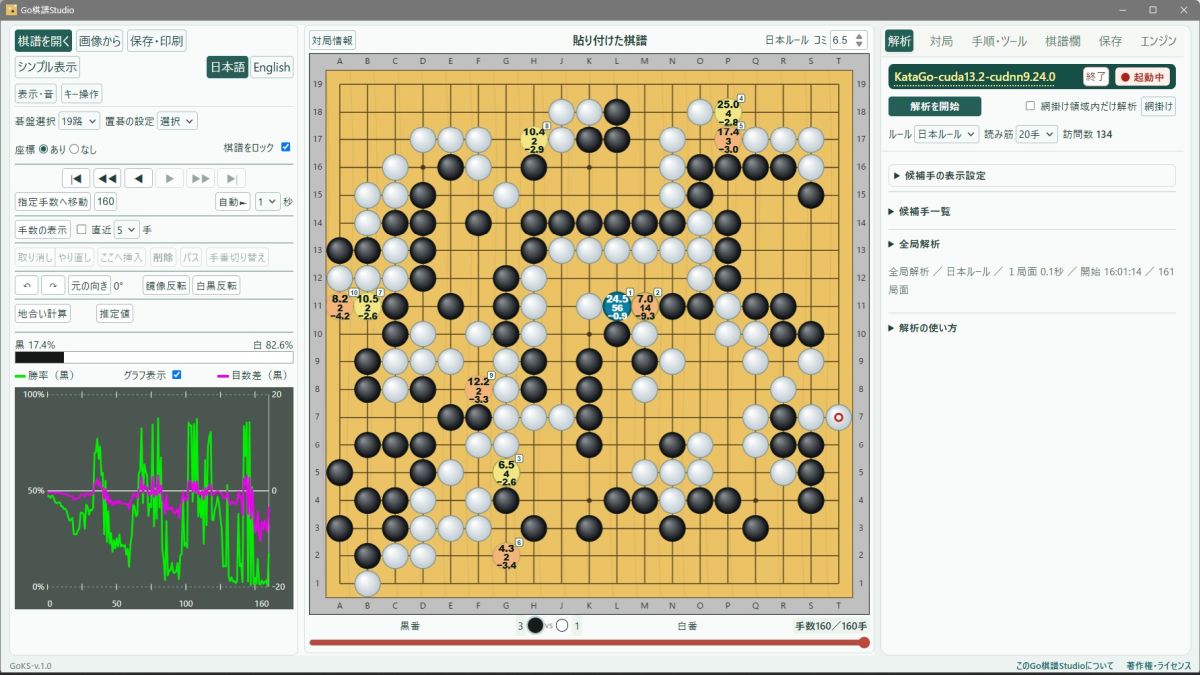
碁盤の左側は碁盤を操作するボタンとグラフその他があり、中央に碁盤、碁盤の右側には「解析」「対局」「手順・ツール」「棋譜欄」「保存」「エンジン」の各メニューがあります。
碁盤の左側
[棋譜を開く][画像から][保存・印刷]
棋譜を碁盤に取り込むには、1.保存した棋譜を指定する、2.保存した棋譜ファイルを盤上にドラッグする、3.記憶した棋譜がある場合、盤上で右クリックして「クリップボードから読み込む」をクリックします。
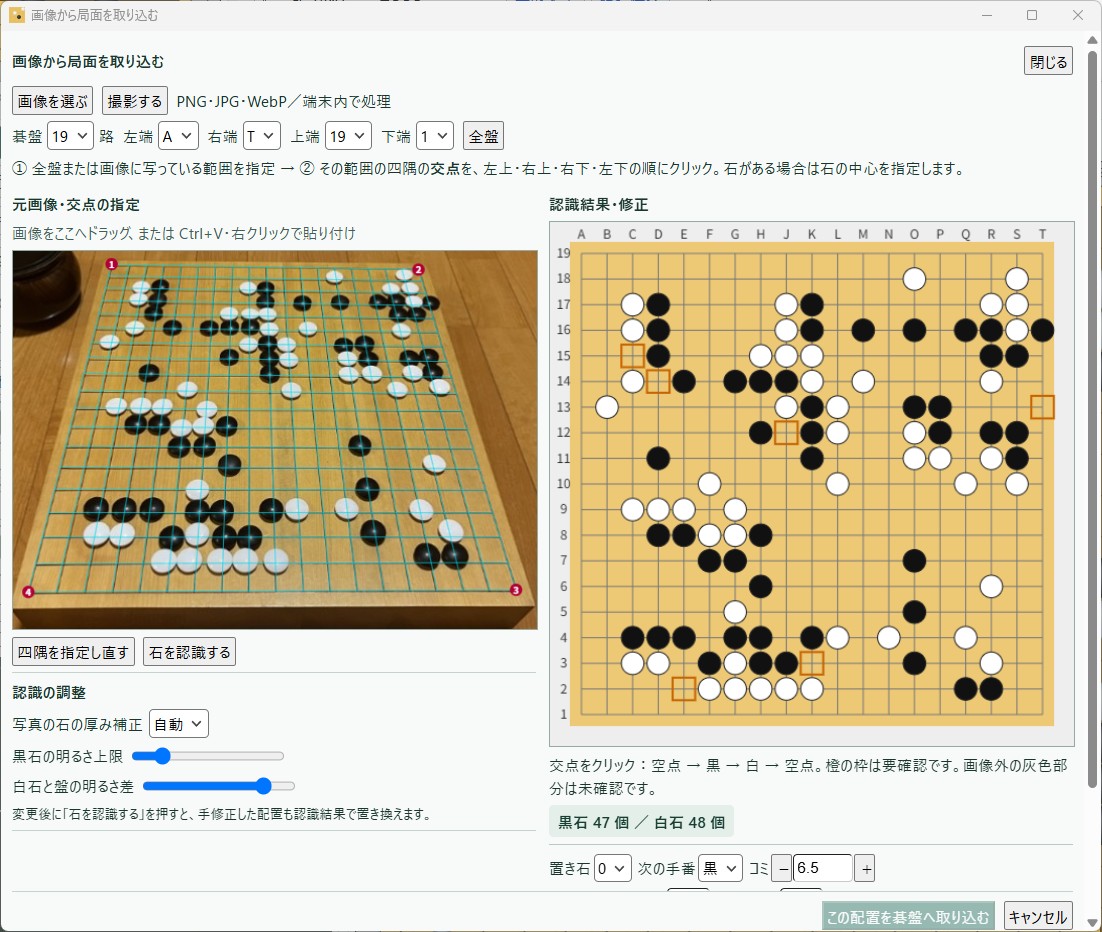
画像から棋譜を取り込むこともできます。
[画像から]ボタンを押すと現れる別窓で写真・画像を読み、四隅を指定して[石を認識する]ボタンを押すと右の碁盤に石が表示される。赤い四角は石を認識できなかった箇所なので石が有るか無いか教えてやります。
盤面が確定したら置き石、次の手番、コミなどを確定してから「元画像と石の配置を確認しました」にチェックを入れ、下の[この配置を碁盤へ取り込む]ボタンを押せば、表の碁盤に石の配置が取り込まれます。
[保存・印刷]は碁盤に表示された棋譜を保存したり、盤面を印刷したりするもので、右側の「保存」メニューと基本的には同じです。
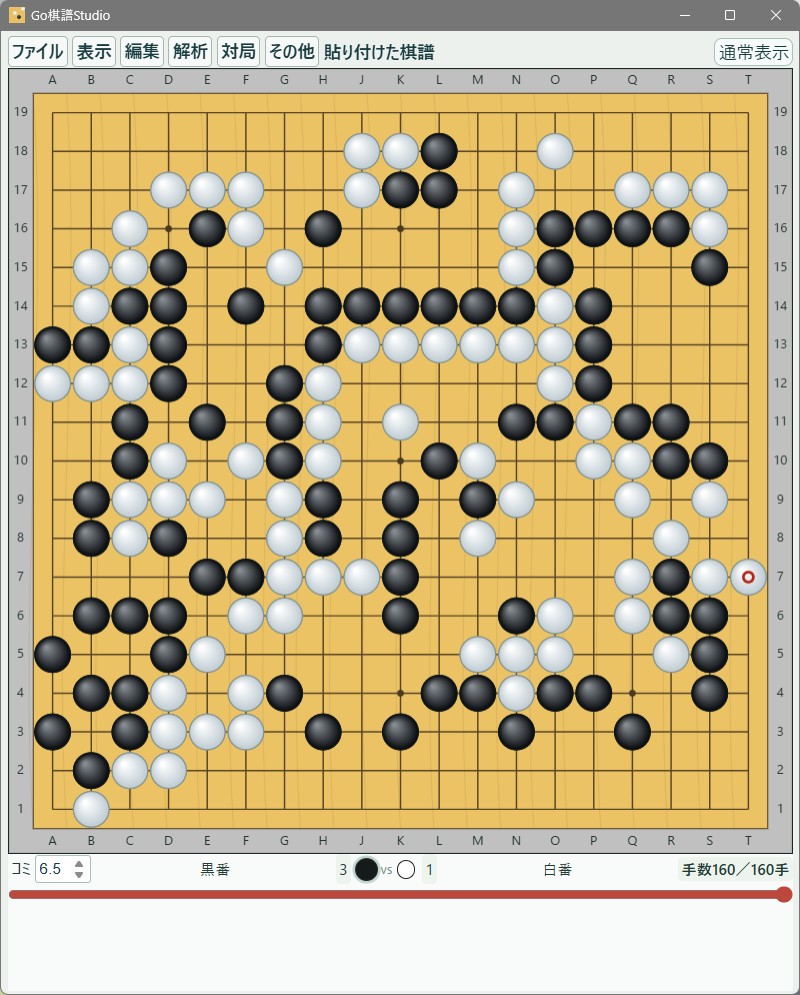
[シンプル表示]
シンプル表示は碁盤のみを表示するものです。
上部に「ファイル」「表示」「編集」などのメニューがありますが、内容は[通常表示]にあるものと変わりません。
[日本語][English]は日本語と英語を切り替えます。
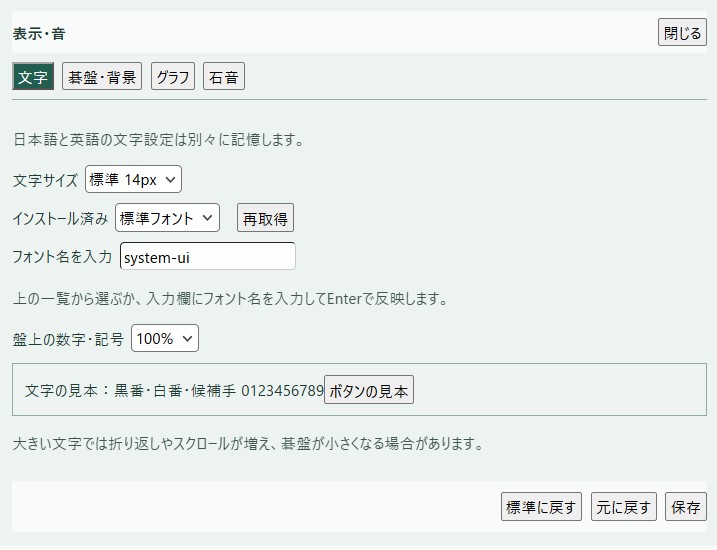
[表示・音]
文字のサイズ、背景色、グラフの色、石音などを指定できます。指定すると即座に表の画面に反映し[保存]で確定します。
[キー操作]
使用できるショートカットキーの一覧です。
[碁盤選択][置き碁の設定]
4路から19路まで碁盤を選べます。KataGoを使って解析する場合、19路以外では信頼性は落ちます。
置き碁は9子まで選択できます。それ以上に石を置きたい場合は「対局」メニューで[自由置き碁]を選び、黒石を盤上に置いてください。
[棋譜をロック]
棋譜を読み込んだ直後などは棋譜をロックされているので盤上に石を置けません。盤上に変化手順などを置く場合、石を削除したりする場合はチェックを外してください。
[自動▶]は盤面の局面から最終手までを自動で盤面に並べます。
[直近]
指定した数だけ手数を石に表示します。これにより50手毎、30手毎などの譜分け印刷ができます。
[取り消し][やり直し][ここへ挿入][削除][パス][手番切り替え]
[取り消し][やり直し]は、そのボタンを押せる状態にならないと押せません。
[ここへ挿入]は棋譜に入れ忘れた手順があるときなどに使います。挿入された手順以降は手数が順にずれます。
[削除]はその手と以降を削除します。
[手番切り替え]は盤面の手番を変更します。
[↶][↷][元の向き][鏡像反転][白黒反転]
盤面を回転します。回転したまま保存すればその状態を保存します。[白黒反転]は白番、黒番を切り替えます。対局者も入れ替わります。
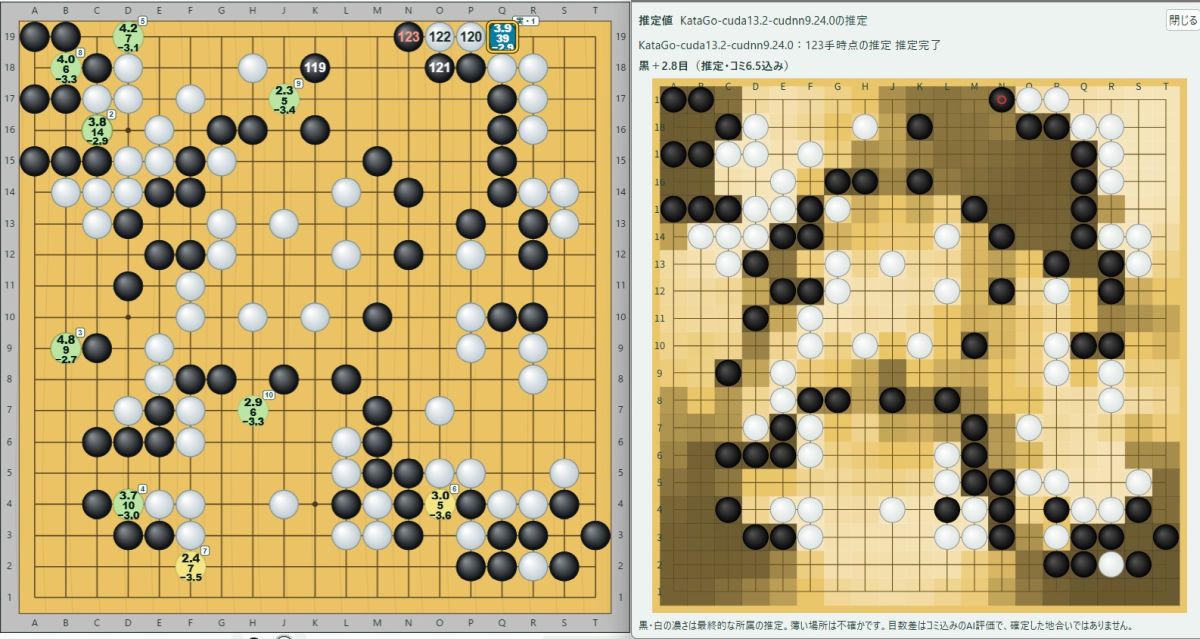
[推定値][地合い計算]
[推定値]はKataGoの持つ「各交点が最終的に黒・白のどちらに属するかを推定する機能」を使って計算したものです。それでも誤差はありますから絶対の結果ではありません。
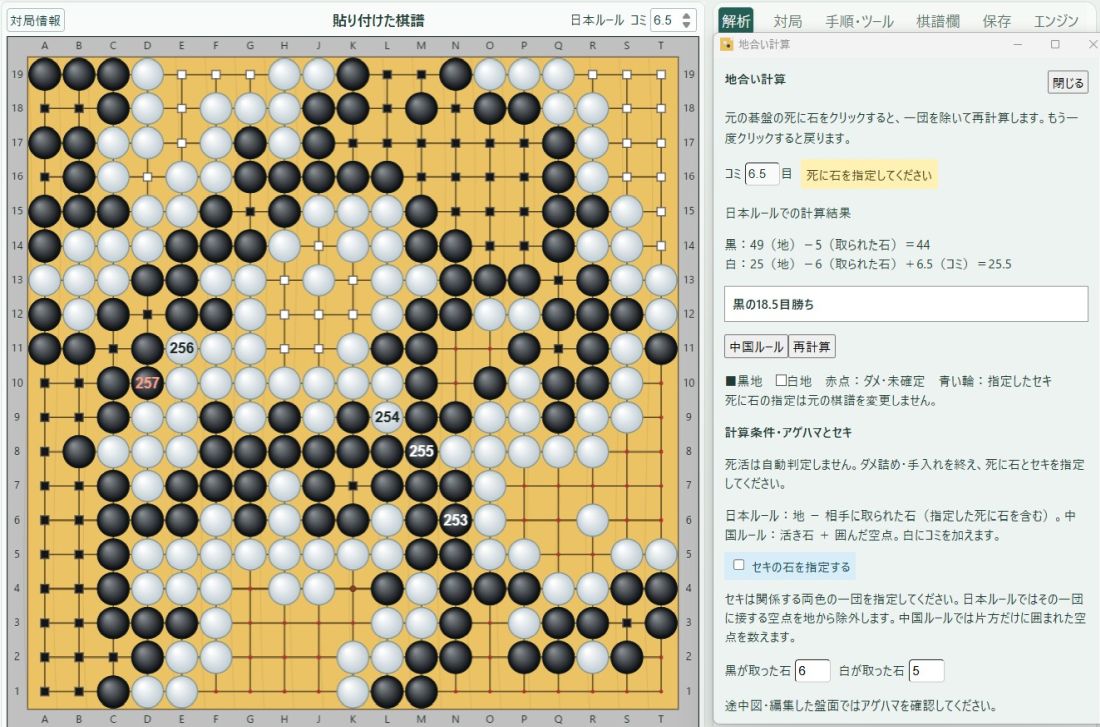
[地合い計算]は黒白双方の境界が確定した盤面で「死に石」(取られている石)、セキの石を指定します。その結果、コミを引いて勝敗結果を計算します。
[勝率バー]
解析時の局面毎に、黒(左)、白(右)の勝率をリアルタイムで表示する横バーです。
[グラフ]
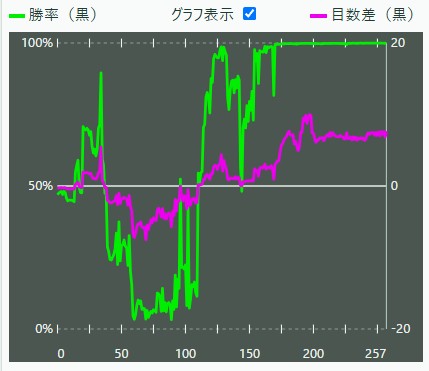
「対局」または棋譜の「全局解析」で、その時対局していた、または起動しているKataGoの解析した勝率(緑)と目数差(ピンク)のグラフです。
KataGo同士の対局では黒番と白番のKataGoそれぞれから見た勝率・目数差グラフを示します。
中央の碁盤
上部に読み込んだ棋譜の「対局情報」「棋譜名」「ルール」「コミ」
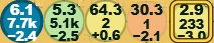
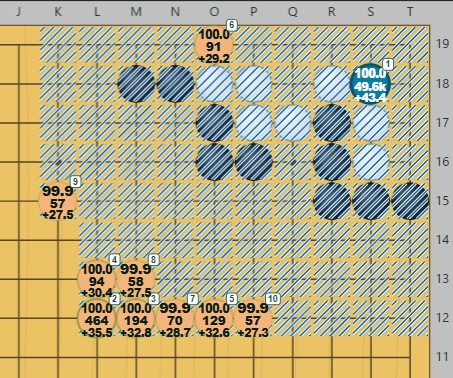
スペースキーを押して解析を開始すると真ん中の碁盤に候補手が幾つも現れます。中にある3つの数字は
一番上が勝率、真ん中が探索数(その候補手で何回解析したか)、一番下が目数差(その手の予想目数で+または-)
候補手の中で訪問数 1位の第一候補は緑色、順に黄色から赤みがかった色に変化します。黄色い四角は実線で打たれた手です。
候補手の右上にある小さい数字は候補手の順位です。
盤面下部には「対局者名」「手数」、黒丸白丸は手番が大きくなります。その下には赤いスライドバーがあり、任意の局面を表示できます。
碁盤の右側
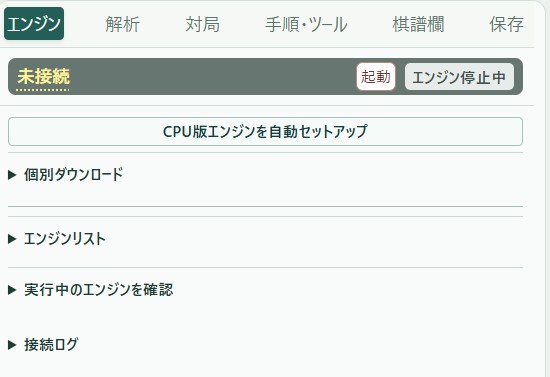
[エンジン]
エンジンは同梱していませんので初回起動時はエンジン未接続となっています。
エンジンを手に入れて登録することに慣れていないユーザーは[CPU版エンジンを自動セットアップ]をクリックしてください。katago-v1.18.1-eigenエンジンとモデルが自動的にダウンロードされ、自動的に登録されます。
[エンジン登録]
ユーザーが登録する場合は、あらかじめKataGoのエンジンとモデルをダウンロードしておき、エンジンリストを開いて、「新規」をクリックしてください。「エンジンの名前」「エンジン」「モデル」「設定CFG」を入力します。入力欄の右端の選択ボタンからダウンロードしたKataGoを選びます。入力したら「リストに追加」します。
KataGoのエンジンはたびたびアップデートされています。詳細はこちらをご覧ください。
[追加引数]
設定ファイル(default_gtp.cfgなど)に記入してある値とは違う値を臨時に付けたい場合などに利用します。例えば最大訪問数(macVisits)を5000にしたい場合、入力欄に「-override-config maxVisits=5000」と入力します。複数の項目を入力する場合は","で区切ります。
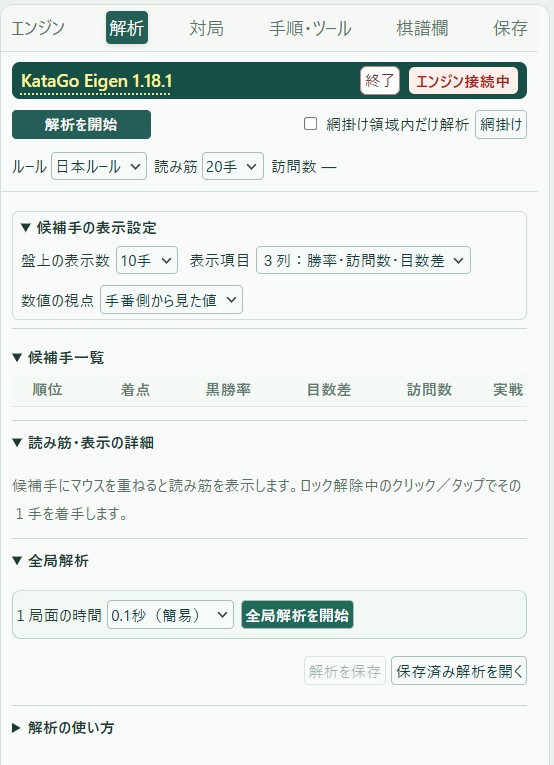
[解析]
「解析を開始」ボタンまたはスペースキーを押すと、その局面の解析を開始します。
盤上の候補手にマウスを乗せるとKataGoの読み筋が表示されます。
[網掛け領域内だけ解析]
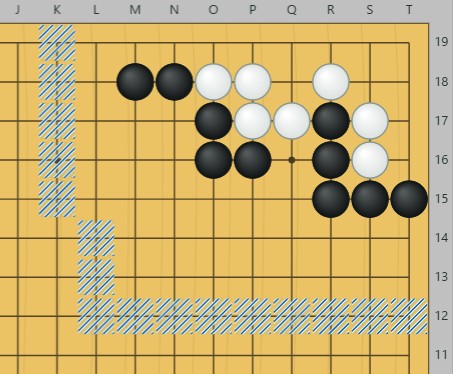
詰碁を解析するには網掛けで囲い、内側で右クリックすると全体に網がかかります。そこで解析を開始すると網掛け部分だけに解析結果を表示します。
詰碁の部分だけでなく外側2〜3路分広めの範囲に網をかけると詰碁の正解を得やすくなるようです。
[全局解析]
棋譜または対局終了後に初手から最終手までを解析します。全局中での悪手ランキングと目数/勝率グラフが作成されます。グラフは黒番側から見た勝率と目数差です。
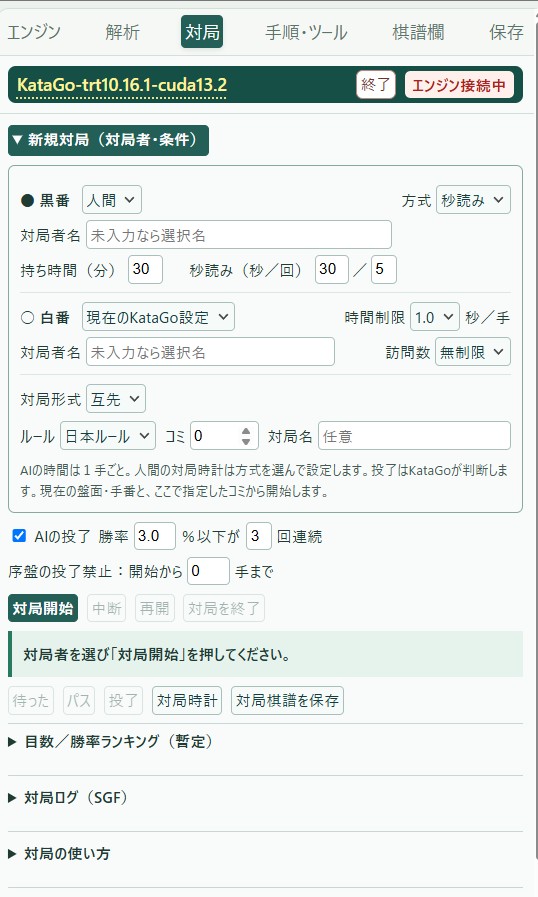
[対局]
「新規対局(対局者・条件)」で対局者と対局条件を決定してから「対局開始」します。
人間の場合は対局時計を使えます。対局中に「中断」「待った」「対局終了」ができます。
対局が始まると「目数/勝率ランキング」がリアルタイムで作成されます。
AI同士の対局の場合は勝率/目数のグラフが表示されます。黒番の勝率は黒い線、白番の勝率は白い線です。目数差はピンクの実線と破線です。
[手順・ツール]
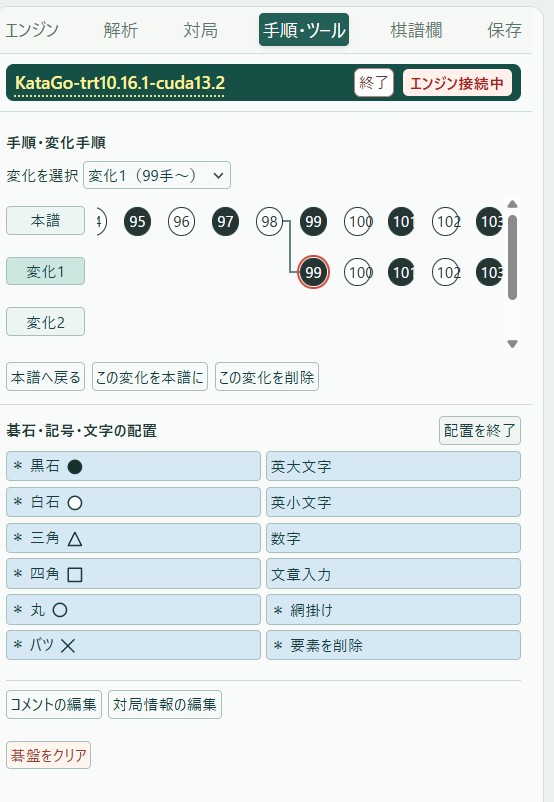
手順が手数毎に表示されます。手数をクリックすれば盤面がその局面になります。
本譜の途中で変化した手順がある場合、変化手順を削除したり本譜にすることもできます。
[碁石・記号・文字の配置]は盤面に記号や文字を置けます。
[コメントの編集]は局面毎にコメントを入れ、[対局情報の編集]は対局者名やコミなど、その対局の情報を入力します。
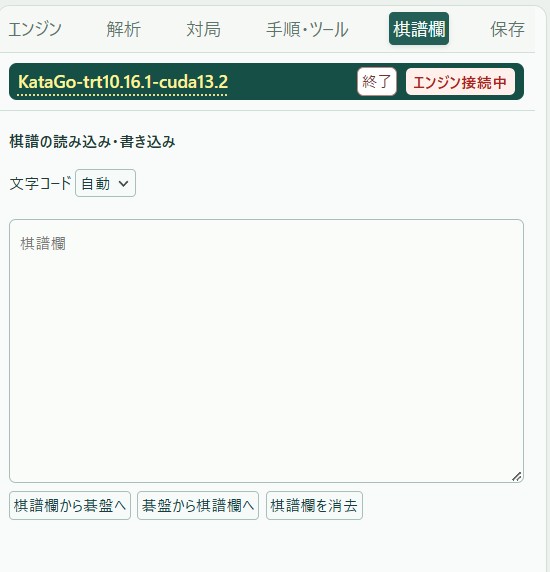
[棋譜欄]
[棋譜欄から碁盤へ]は棋譜欄に記入したSGF棋譜を碁盤に渡します。
[碁盤から棋譜欄へ]は碁盤に表示されている棋譜を棋譜欄に移動します。
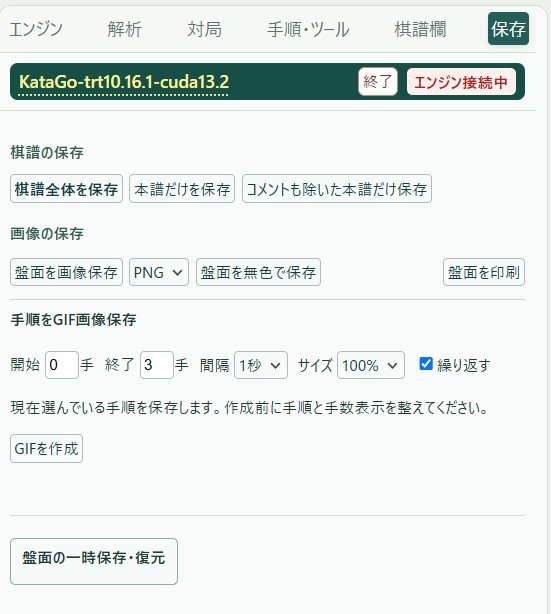
[保存]
「棋譜の保存」で3種類の棋譜を保存できます。
「画像の保存」は盤面を画像として保存します。
[盤面を印刷]もできます。
[盤面の一時保存・復元]に「自動で一時保存」「今すぐ保存」「復元」「保存を削除」があります。自動保存は一定間隔ではなく、編集が止まって約0.7秒後です。挿入中・地合い計算中は一時保存しません。
※※修正・追記(Nov. 10, 2026)※※